※本記事にはプロモーションが含まれています。
パソコン周りは、充電ケーブルや書類、文房具、小物などが集まりやすく、気づくとデスクの上がごちゃごちゃしてしまいがちです。片付けてもすぐに散らかる場合は、収納用品を増やす前に、物の置き場所や使い方を見直すことが大切です。この記事では、パソコン周りを効率よく片付ける手順から、配線や小物の収納方法、便利なアイテムの選び方、きれいな状態を維持する習慣まで、無理なく実践できる方法を紹介します。
パソコン周りが散らかる原因と片付けの基本
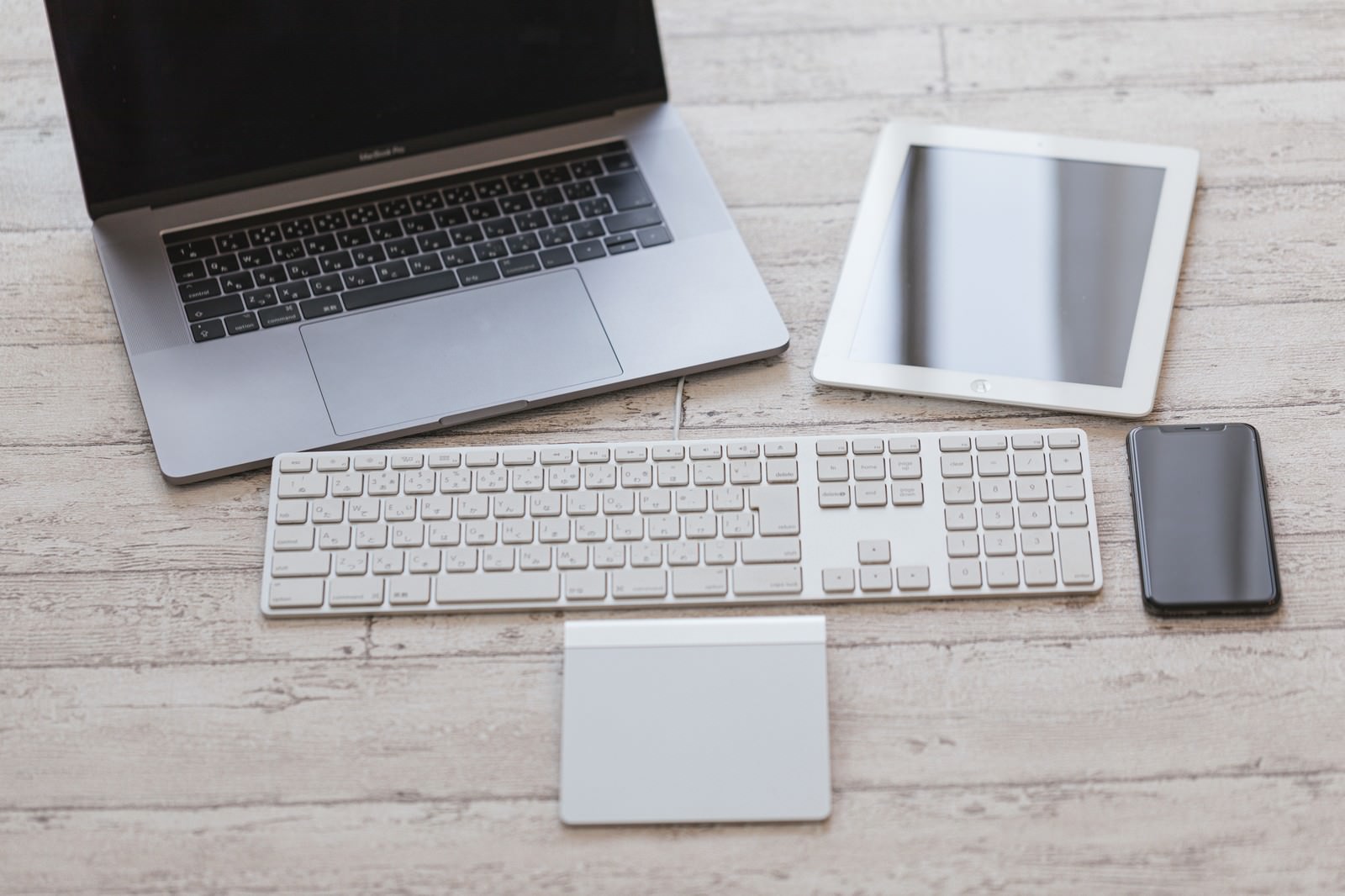
パソコン周りをすっきりさせるには、目につく物を一時的に移動するだけでなく、なぜ散らかるのかを把握する必要があります。物の量、収納場所、作業の流れを確認すると、自分に合った片付け方を見つけやすくなります。
最初にデスクの上にある物を分類する
片付けを始めるときは、デスクの上にある物を一度確認し、「毎日使う物」「ときどき使う物」「ほとんど使わない物」に分けましょう。キーボードやマウス、仕事で使うノートなどは手の届く場所に置き、予備のケーブルや頻繁には使わない文房具は引き出しなどに移します。
使っていない書類や、用途が分からなくなったケーブルも、この段階で整理すると効果的です。ただし、必要かどうか判断できない物を急いで処分する必要はありません。機器の付属品や保証書などは、型番や用途を確認してから残すか決めましょう。
分類するときは、物を細かく分けすぎないこともポイントです。収納場所を決めやすい程度の分類にとどめれば、片付けに時間がかかりにくくなります。
作業スペースを優先して確保する
デスクの上を片付ける際は、見た目の美しさだけでなく、作業に必要なスペースを確保することを優先しましょう。マウスを動かす場所、書類を広げる場所、飲み物を置く場所など、普段の作業を思い浮かべながら配置を考えます。
パソコンの前に小物が並んでいたり、キーボードの周囲に書類が積み重なっていたりすると、作業のたびに物を移動することになります。こうした小さな手間を減らすには、使用頻度の低い物をデスク上から外すのが効果的です。
また、モニターの位置や椅子との距離も確認してみましょう。収納用品を置くことで画面が見づらくなったり、腕を動かしにくくなったりする場合は、収納方法そのものを見直す必要があります。
物の定位置を決めて戻しやすくする
片付けた直後はきれいでも、数日で元に戻ってしまう原因の一つが、物の置き場所が決まっていないことです。ペンはペン立て、充電ケーブルは専用ケース、書類は書類トレーというように、使った後に戻す場所を決めておきましょう。
定位置は、使用頻度と取り出しやすさを基準に考えます。毎日使う物は手の届く範囲に置き、たまに使う物は引き出しや棚に収納すると、デスク上に物が集まりにくくなります。
戻す場所が分かりにくい場合は、収納ケースにラベルを貼る方法もあります。自分だけでなく家族も使う作業スペースなら、誰が見ても分かる配置にしておくと、片付けを続けやすくなります。
ケーブルや電源周りをすっきり整理する方法
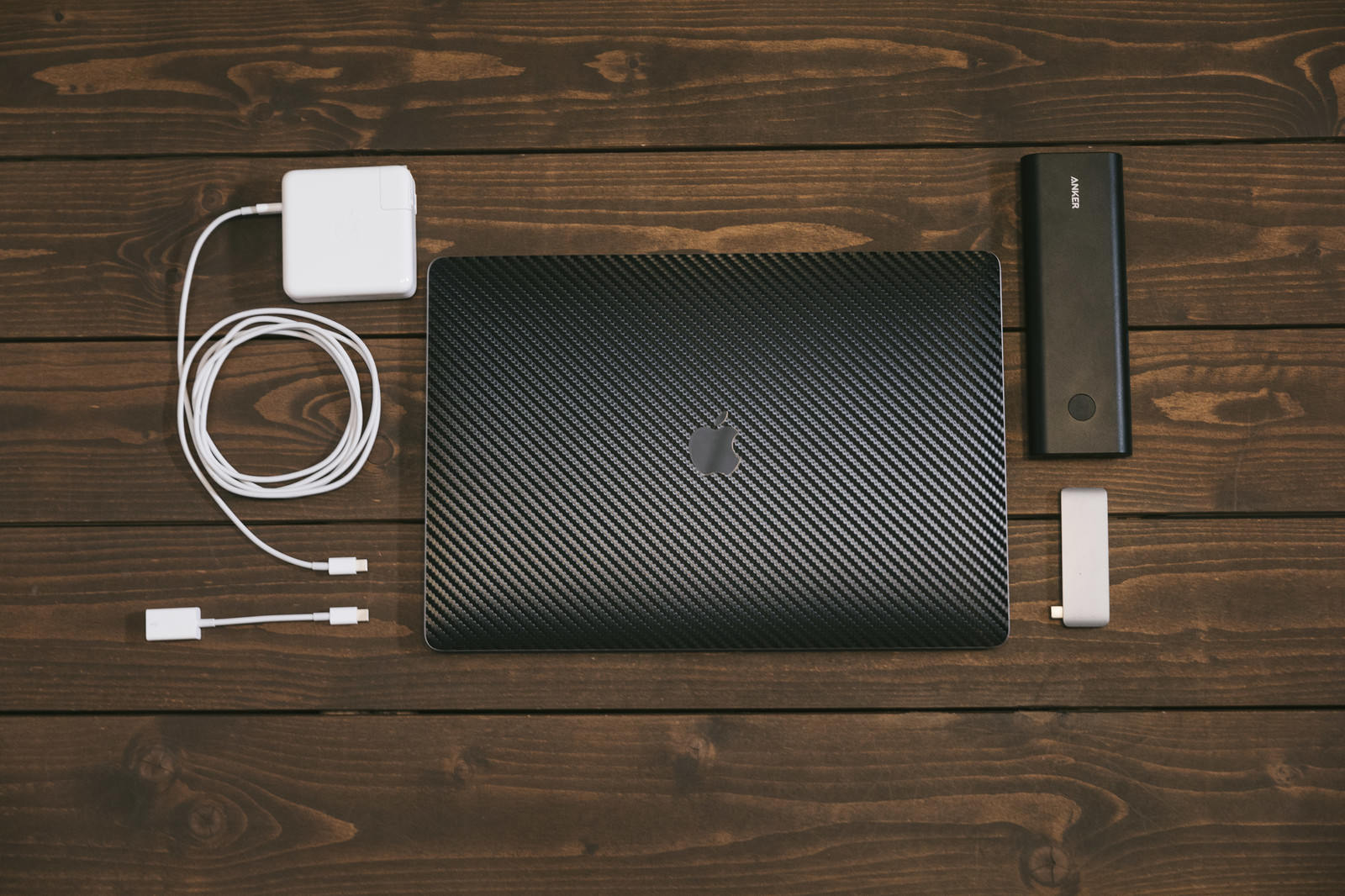
パソコン周りで特に散らかりやすいのが、電源ケーブルや充電器、USBケーブルなどの配線です。見た目を整えるだけでなく、接続先が分かりやすく、掃除や機器の交換がしやすい状態を目指しましょう。
ケーブルを用途別にまとめる
複数のケーブルがデスクの裏や床に広がっている場合は、まず何につながっているのかを確認します。パソコン本体、モニター、キーボード、スマートフォンの充電器など、用途ごとに分けると整理しやすくなります。
ケーブルをまとめるには、面ファスナー式の結束バンドやケーブルクリップなどが便利です。必要に応じて長さを調整し、余った部分をまとめれば、机の上や足元に広がる配線を減らせます。取り外すことが多い充電ケーブルは、強く固定せず、簡単に抜き差しできるようにしておくと便利です。
一方で、ケーブルをきつく束ねたり、無理に折り曲げたりするのは避けましょう。配線の整理は、見た目だけでなく、ケーブルに負担をかけないことも大切です。接続先が分かりにくい場合は、ラベルなどで目印を付けておくと、機器の入れ替え時にも迷いにくくなります。
電源タップと充電器の置き場所を見直す
電源タップや大きな充電器が床に散らばっている場合は、設置場所を見直しましょう。デスクの脚や側面に取り付けられる収納用品を使えば、床に垂れ下がるケーブルを減らしやすくなります。電源タップを収納できるボックスも、ほこりがたまりやすい場所の整理に役立ちます。
ただし、電源タップを箱に入れる場合は、製品の説明書を確認し、放熱や通気を妨げない使い方を選ぶことが重要です。電源タップの定格容量を超えて使用したり、たこ足配線を増やしたりしないように注意しましょう。
また、飲み物を置く場所と電源周りはできるだけ分けておくと安心です。配線を見えなくすることだけにこだわらず、異常があったときに確認しやすく、必要に応じて電源を切れる配置を意識しましょう。
ケーブル収納用品は使い方に合わせて選ぶ
ケーブル収納用品には、結束バンド、クリップ、スリーブ、ケーブルボックスなどがあります。それぞれ向いている使い方が異なるため、見た目だけで選ぶよりも、ケーブルの本数や抜き差しの頻度、設置場所を基準に比較するのがおすすめです。
- 結束バンド:複数のケーブルをまとめたい場合に向いています。取り外しやすい面ファスナー式は、配線変更が多い人にも便利です。
- ケーブルクリップ:充電ケーブルなどをデスクの端に固定したい場合に適しています。取り付け面との相性も確認しましょう。
- ケーブルスリーブ:複数の配線をまとめて見た目を整えたい場合に役立ちます。途中からケーブルを追加するかどうかも選ぶ基準になります。
- ケーブルボックス:電源タップ周辺をまとめたい場合に便利です。収納できる寸法と通気性を確認して選びましょう。
最初から複数の用品を買いそろえる必要はありません。配線をまとめるだけで改善するなら結束バンドから始め、床に物が広がる場合は設置方法も含めて検討すると、無駄な買い物を減らせます。
小物や書類を片付ける収納アイデア

文房具やメモ、USBメモリ、イヤホンなどの小物は、一つひとつが小さくても数が増えるとデスクを圧迫します。収納用品を選ぶ前に、どの物をすぐ使いたいのか、どこまで手元に置く必要があるのかを整理しましょう。
引き出しやトレーで小物を分類する
デスクに引き出しがある場合は、文房具や周辺機器の小物をまとめる場所として活用できます。ただし、引き出しの中に物を無造作に入れると、必要な物を探す時間が増えてしまいます。仕切り付きのケースや小さなトレーを使い、種類ごとに分けて収納しましょう。
引き出しがないデスクでは、卓上の小物入れや浅型トレーが便利です。ペンや付箋など毎日使う物だけを入れ、予備の電池や使用頻度の低い道具は別の場所に収納すると、手元に置く物を絞れます。
注意したいのは、収納ケースそのものを増やしすぎないことです。ケースを並べることで作業スペースが狭くなるなら、引き出しやデスク下の収納を優先したほうが使いやすくなります。
書類やメモは保管方法を決める
仕事の書類やメモがデスクに積み重なっている場合は、保管する物と、作業中だけ手元に置く物を分けて考えます。進行中の書類はトレーにまとめ、保管が必要な書類はファイルやフォルダーに入れると、机の上に広がりにくくなります。
紙の書類を減らしたい場合は、データ化できる物かどうかを確認する方法もあります。ただし、仕事上の規則や個人情報の取り扱い、原本の保管が必要な書類については、ルールを確認してから判断しましょう。何でもスキャンして処分するのは避ける必要があります。
メモについても、作業中の付箋と、後で見返す情報を分けると整理しやすくなります。対応が終わったメモは処分し、残す情報はノートや適切なデジタルツールにまとめるなど、情報の行き先を決めておくことが大切です。
モニター台やデスク下収納を活用する
デスクの上に収納場所が足りないときは、モニター台やデスク下の空間を活用する方法があります。モニター台の下にキーボードや小物を収められるタイプなら、作業していないときにデスクを広く使えます。引き出し付きの製品は、細かな道具をまとめたい人にも向いています。
一方、モニター台は高さや幅が合わないと、画面が見づらくなったり、設置場所が窮屈になったりすることがあります。購入前にはモニターのサイズや重量、台の耐荷重、デスクの奥行きを確認しましょう。デスク下の収納も、椅子や脚の動きを妨げない寸法を選ぶ必要があります。
収納用品を置くことで、かえって掃除しにくくなる場合もあります。床との間にすき間ができるタイプや、簡単に動かせるタイプなど、掃除のしやすさも比較すると、長く使いやすい環境を作れます。
片付けに役立つアイテムの選び方と注意点
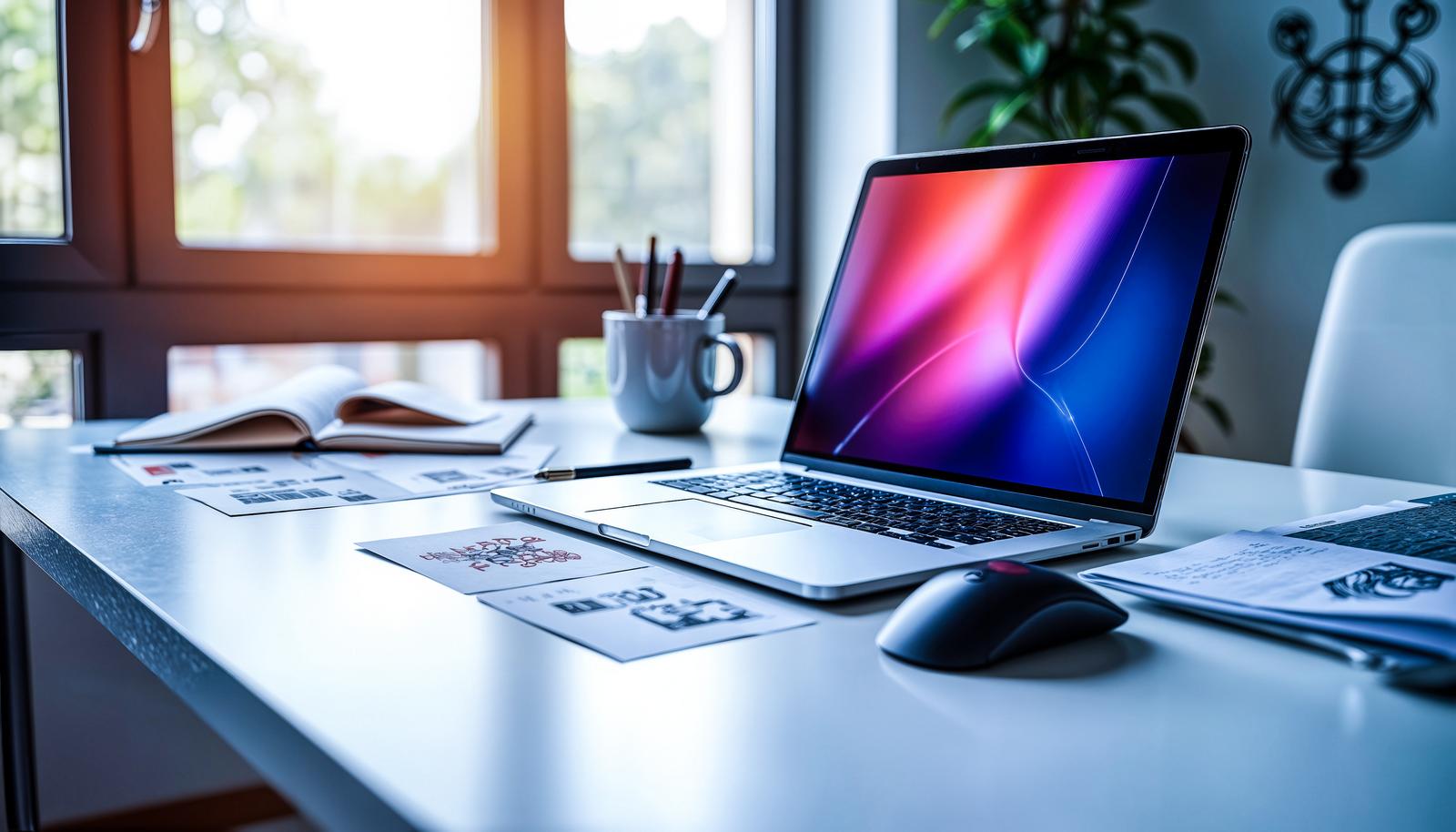
パソコン周りの収納用品は、価格や見た目だけでなく、デスクの寸法や使用環境との相性が重要です。購入前に現状を確認しておけば、サイズが合わない、収納したい物が入らないといった失敗を防ぎやすくなります。
購入前にサイズと設置条件を確認する
収納用品を選ぶ前に、デスクの幅と奥行き、脚の位置、コンセントの場所などを測っておきましょう。デスク上に置くケースなら、作業スペースをどれだけ使うかを確認します。デスク下に取り付ける場合は、天板の厚みや取り付け方法、椅子の動く範囲も重要です。
また、ケーブルボックスや引き出しには、外寸だけでなく内寸もあります。収納したい電源タップや充電器が収まるか、コードを通す穴があるかなど、細かな仕様まで確認しましょう。写真だけでは大きさを判断しにくいため、寸法を紙に書き出して比較するのも一つの方法です。
賃貸住宅や共有スペースで使う場合は、粘着テープやねじ止めが使えるかも確認が必要です。取り外しのしやすさを優先するなら、置くだけで使えるタイプや、工具を使わず設置できるタイプが選択肢になります。
高価な収納用品を買う前に家にある物を活用する
片付けを始めたばかりなら、専用の収納用品をすぐに購入しなくても構いません。家にある小箱や仕切りケース、不要になったトレーなどを使って仮の収納場所を作ると、必要なサイズや収納量を把握できます。
たとえば、ケーブルを種類ごとに小箱へ分けてみると、どの程度の大きさのケースが必要か分かります。文房具も一度まとめてみることで、卓上収納が必要なのか、引き出しに収まる量なのかを判断できます。
仮置きで使い勝手を確認してから購入すれば、見た目だけで選んで使わなくなるリスクを減らせます。ただし、電源タップや充電器など、熱がこもる可能性のある機器は、通気性や安全性を考慮した場所に設置してください。紙箱などに電気機器を無造作に詰め込む方法は避けましょう。
パソコン周りをきれいに保つ習慣とまとめ
パソコン周りを片付けた後は、散らかりにくい使い方を取り入れることが大切です。一度に完璧な状態を目指すより、毎日の小さな習慣で維持できる仕組みを作るほうが、無理なく続けられます。
作業の終わりに数分だけリセットする
仕事や作業が終わったら、使った文房具を戻す、不要なメモを処分する、ケーブルを整えるといった簡単な片付けを習慣にしましょう。短時間でも毎日続けることで、物が積み重なる前に整理できます。
すべての場所を毎日片付ける必要はありません。デスクの中央を空ける、飲み物の容器を片付ける、書類を所定のトレーに戻すなど、優先する作業を数個に絞ると負担が軽くなります。忙しい日は、次に使うとき困らない状態に戻すことだけを目標にしても十分です。
定期的に収納の仕組みを見直す
仕事の内容や使う機器が変わると、以前は便利だった収納方法が合わなくなることがあります。ケーブルが増えた、書類の保管場所が足りない、よく使う道具が取り出しにくいと感じたら、収納の仕組みを見直すタイミングです。
見直すときは、収納用品を追加する前に、使っていない物が残っていないかを確認しましょう。不要な物を減らすだけで、既存の収納に余裕が生まれることもあります。物の置き場所を変える場合も、使う頻度と作業の流れを基準にすれば、使いやすさを保ちやすくなります。
パソコン周りの片付けは、物を隠して見た目を整えるだけではなく、必要な物をすぐに使え、安全に作業できる環境を作ることが目的です。まずはデスク上の物を分類し、配線を整理して、小物や書類の定位置を決めるところから始めてみましょう。収納用品は、サイズや通気性、取り出しやすさを確認し、必要な物だけを選ぶのがポイントです。自分の作業スタイルに合った仕組みを整えれば、すっきりした状態を無理なく維持しやすくなります。